
| 일 | 월 | 화 | 수 | 목 | 금 | 토 |
|---|---|---|---|---|---|---|
| 1 | 2 | 3 | ||||
| 4 | 5 | 6 | 7 | 8 | 9 | 10 |
| 11 | 12 | 13 | 14 | 15 | 16 | 17 |
| 18 | 19 | 20 | 21 | 22 | 23 | 24 |
| 25 | 26 | 27 | 28 | 29 | 30 | 31 |
Tags
- cctv설치
- 쿠팡해킹 쿠팡계정도용 쿠팡보안설정 쿠팡로그인알림 쿠팡2차피해 쿠팡결제도용 쿠팡해킹대처 쿠팡계정해킹 쿠팡도용예방 쿠팡비밀번호변경 쿠팡로그인기록 개인정보보호 계정도용대응 온라인보안 스마트폰보안 쇼핑몰해킹 계정탈취예방 보안기초 보안팁 JC테크 JCTech IT보안팁
- 프린터백업 프린터복원 프린터설정백업 프린터설정복원 프린터포맷준비 윈도우프린터백업 윈도우프린터복원 프린터설정저장 printbrm 프린터자동복원 프린터포트백업 프린터드라이버백업
- PrintBrm
- HP8610
- #법륜스님 #즉문즉설 #법륜스님책 #마음공부 #생각정리 #번민 #불교적사고 #삶의태도
- 프린트목록백업
- DDR4 DDR4-3200 PC4-25600 램사양 메모리사양 램속도 RAM 컴퓨터램 PC부품 컴퓨터기초
- ssd
- 컴퓨터청소 PC먼지청소 콤프레샤청소 컴퓨터먼지제거 PC정비 컴퓨터관리 컴퓨터고장수리 컴퓨터점검 사무실PC청소 데스크탑청소 먼지제거노하우 청소기활용팁 컴퓨터유지보수 컴퓨터수리전문 JC테크 제이씨의잡Job노트 이사박스활용 DIY청소도구 컴퓨터발열 파워청소 그래픽카드청소 사무실꿀팁 출장수리
- RustDesk
- #JC테크 #USB바이러스 #USB숨김바이러스 #바로가기바이러스 #쇼트컷바이러스 #USB파일복구 #Malwarebytes #ADWCleaner #현장작업노트 #PC수리 #대구컴퓨터수리 #JC기술노트
- 컴퓨터수리
- jc테크
- 원격지원
- #무상 #불변 #연말감성 #한해마무리 #삶의태도 #위로글 #일상철학 #JC테크_일기 #2025마무리 #블로그글
- 원격
- #윈도우10 #윈도우11 #저사양PC #PC수리 #사무용PC #윈도우비교 #RDP서버 #윈도우최적화 #JC테크
- #공장모니터교체 #40인치TV설치 #TV벽걸이설치 #모니터철거 #공장현황판 #현장작업일지 #JC테크 #컴퓨터수리 #산업현장모니터 #대형모니터설치 #브라켓설치 #VESA브라켓 #대구컴퓨터 #대구모니터설치 #공장IT관리 #현장라인모니터 #작업현황판디스플레이 #공장TV설치 #TV암브라켓 #PC연동모니터
- #USB바이러스 #USB숨김파일복구 #바로가기바이러스 #USB바이러스제거 #배치파일 #attrib #JC테크 #컴퓨터수리 #대구컴퓨터수리 #PC바이러스 #USB복구
- 몰딩
- RDP
- #SomewhereOverTheRainbow #오즈의마법사 #JudyGarland #IsraelKamakawiwoʻole #IZ #올드팝 #팝명곡 #영화음악 #하와이음악 #우쿨렐레 #리메이크명곡 #원곡과리메이크 #음악스토리 #음악팩트체크 #유튜브오해 #감성음악 #밤에듣는음악 #음악블로그
- UEFI GPT MBR 윈도우설치 윈도우11설치 윈도우10설치 PC조립 컴퓨터초기설정 BIOS설정 UEFI부팅 GPT파티션 SecureBoot CSM SSD설치 메인보드설정 PC수리 컴퓨터정비 JC테크
- #삼성프린터수리 #SLC433 #프린터줄생김 #프린터정착기교체 #프린터드럼교체 #전사벨트교체 #삼성복합기수리 #프린터AS #프린터인쇄불량 #컬러줄생김 #ADF불량 #프린터정비
- 게이밍pc
- JC테크 #네트워크공사 #랜공사 #사무실이전 #레미콘실험실 #배선정리 #UTP케이블 #천장작업 #스위칭허브설치
- #윈도우10 #윈도우최적화 #컴퓨터빠르게 #PC속도향상 #저사양PC #윈도우10팁 #컴퓨터관리 #윈도우설정 #SSD업그레이드 #PC튜닝 #속도향상팁
- 제이씨테크
- Spool 폴더
Archives
- Today
- Total
제이씨의 잡Job노트
✨"컴퓨터, 이렇게도 껐다 켤 수 있다고요?" – 전원 관리 완전 정복!" 본문
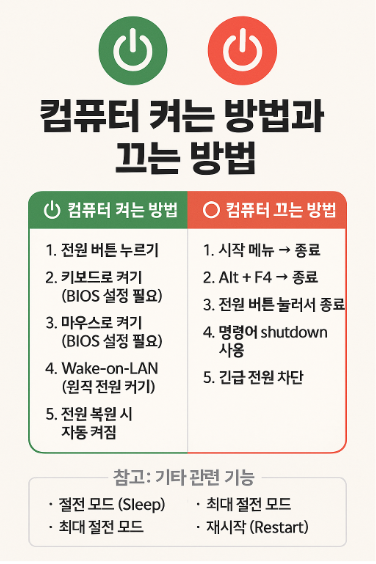
🟢 컴퓨터 켜는 방법 (전원 ON)
| 1. 전원 버튼 누르기 (기본) | 케이스나 노트북에 있는 전원 버튼을 누름. 대부분의 기본 방식. |
| 2. 키보드로 켜기 (BIOS 설정 필요) | BIOS에서 "Power On by Keyboard" 기능을 활성화해야 함. 특정 키(예: Space, Enter)로 부팅 가능. |
| 3. 마우스로 켜기 (BIOS 설정 필요) | "Power On by Mouse" 기능 활성화 시 마우스 클릭으로 부팅 가능. |
| 4. Wake-on-LAN (원격 전원 켜기) | 다른 장치에서 네트워크 신호를 보내 부팅. 서버나 원격 PC용으로 사용. |
| 5. 전원 복원 시 자동 켜짐 | 정전 후 전원 복구 시 자동 부팅. BIOS의 “AC Power Recovery” 설정에서 가능. |
| 6. BIOS 예약 부팅 (RTC Alarm) | BIOS에서 지정한 시간에 자동 부팅되도록 설정 가능. 타이머 기반. |
| 7. 스마트 플러그 연동 (간접) | 일정 시간 후 전원 공급되도록 설정해 켜짐. 전원 복원 자동 부팅 기능과 함께 사용. |
🔴 컴퓨터 끄는 방법 (전원 OFF)
방법설명
| 1. 시작 메뉴 → 종료 (정상종료) | Windows의 기본 종료 방식. 모든 작업 저장 후 안전하게 종료됨. |
| 2. Alt + F4 → 종료 | 바탕화면에서 Alt+F4 눌러 종료 선택. 간편 단축키. |
| 3. 전원 버튼 눌러서 종료 | 설정에 따라 '종료', '절전', '최대 절전' 중 작동 가능 (제어판에서 설정 가능). |
| 4. Ctrl + Alt + Del → 종료 | 보안 옵션 화면에서 종료 선택. |
| 5. 명령어 shutdown 사용 | shutdown /s /t 0 입력으로 즉시 종료. 스크립트나 자동화에 유용. |
| 6. 긴급 전원 차단 (전원 버튼 5초 이상 누름) | 강제 종료. 시스템에 악영향 가능성 있음. 응급 상황용. |
| 7. UPS 자동 종료 | 정전 시 UPS 소프트웨어가 자동 종료 명령 수행. |
| 8. 예약 종료 | shutdown /s /t 3600 (1시간 후 종료) 같은 명령어로 예약 가능. |
| 9. 작업 스케줄러 종료 자동화 | 특정 조건(예: 자정, 프로그램 종료 후)에 자동 종료 가능. |
| 10. 외부에서 종료 (원격 데스크탑 / Wake-on-LAN의 반대) | 원격으로 접속해서 종료 가능. |
💤 참고: 기타 관련 기능
기능설명
| 절전 모드 (Sleep) | 최소 전력으로 대기. 빠르게 다시 켤 수 있음. |
| 최대 절전 모드 (Hibernate) | 메모리 상태 저장 후 전원 완전 차단. 느리지만 전기 안 씀. |
| 재시작 (Restart) | 시스템 업데이트나 오류 복구 시 사용. |
📌 이 포스팅이 도움되셨다면 댓글/공감 부탁드려요 😊